部署指南:在 ACK 上安装 AI 开发平台
本文介绍如何在阿里云容器服务 ACK(Kubernetes)集群上部署 data-on-ack AI 开发平台,包含运维控制台(ai-dashboard)和开发控制台(ai-dev-console)。
前提条件
| 条件 | 说明 |
|---|---|
| ACK Pro 集群 | 版本 >= 1.20,已安装 Nginx Ingress Controller |
| Helm 3 | 本地已安装 helm CLI |
| kubectl | 已配置 kubeconfig 连接到目标集群 |
| 阿里云账号 | 主账号或具有 RAM/IMS 权限的子账号 |
| Prometheus 监控 | 集群已开启 ARMS Prometheus 监控 |
架构概览
                    ┌─────────────────────────────────────┐
                    │          ACK Pro Cluster            │
                    │                                     │
  用户浏览器 ──────▶│  Nginx Ingress                      │
                    │    ├── /  → ai-dashboard (:8080)    │
                    │    └── /  → ai-dev-console (:9090)  │
                    │                                     │
                    │  ai-dashboard (运维控制台)           │
                    │    ├── 用户/配额/数据集管理          │
                    │    ├── Grafana 监控面板              │
                    │    └── Node Shell 运维              │
                    │                                     │
                    │  ai-dev-console (开发控制台)         │
                    │    ├── Notebook (Jupyter/VSCode)     │
                    │    ├── 训练任务管理                  │
                    │    ├── 模型推理服务                  │
                    │    └── 实验跟踪                      │
                    │                                     │
                    │  notebook-controller                │
                    │  commit-agent (DaemonSet)           │
                    └─────────────────────────────────────┘
步骤一:阿里云 RAM 授权配置
AI 控制台需要调用阿里云 IMS API 管理 OAuth 登录应用,因此需要为集群的 Worker 角色授权。
1.1 创建自定义权限策略
登录 RAM 控制台 > 权限管理 > 权限策略 > 创建权限策略:
- 策略名称:
k8sWorkerRolePolicy-<ClusterID>(将<ClusterID>替换为实际集群 ID) - 策略内容:
{
  "Version": "1",
  "Statement": [
    {
      "Effect": "Allow",
      "Action": [
        "ims:CreateApplication",
        "ims:UpdateApplication",
        "ims:GetApplication",
        "ims:ListApplications",
        "ims:DeleteApplication",
        "ims:CreateAppSecret",
        "ims:GetAppSecret",
        "ims:ListAppSecretIds",
        "ims:ListUsers"
      ],
      "Resource": "*"
    }
  ]
}
1.2 为集群 Worker 角色授权
- 在 RAM 控制台 > 身份管理 > 角色,搜索
KubernetesWorkerRole-<ClusterID> - 为该角色添加上一步创建的策略
k8sWorkerRolePolicy-<ClusterID>
说明:如果使用 RRSA(推荐),则对 ServiceAccount 绑定的 RAM Role 授权即可,无需修改 Worker Role。
步骤二:获取 AccessKey
控制台需要 AK/SK 来调用阿里云 IMS API 创建 OAuth 应用。
- 登录 RAM 控制台 > AccessKey 管理
- 创建 AccessKey(推荐使用 RAM 子账号的 AK,并仅授予 IMS 权限)
- 记录
AccessKeyId和AccessKeySecret
安全提示:请勿将 AK/SK 存入代码仓库或 values.yaml。后续步骤通过 Kubernetes Secret 注入。
步骤三:创建 Kubernetes Secret
# 创建命名空间
kubectl create ns kube-ai

# 运维控制台凭据
kubectl create secret generic ai-dashboard-credentials \
  --from-literal=accessKeyId=<YOUR_AK> \
  --from-literal=accessKeySecret=<YOUR_SK> \
  -n kube-ai

# 开发控制台凭据
kubectl create secret generic ai-dev-console-credentials \
  --from-literal=accessKeyId=<YOUR_AK> \
  --from-literal=accessKeySecret=<YOUR_SK> \
  -n kube-ai
(可选)创建 Session Secret 以使 Pod 重启后会话不丢失:
kubectl create secret generic ai-dashboard-auth \
  --from-literal=sessionSecret=$(openssl rand -hex 32) \
  -n kube-ai

kubectl create secret generic ai-dev-console-auth \
  --from-literal=sessionSecret=$(openssl rand -hex 32) \
  -n kube-ai
步骤四:获取 Prometheus 内网地址
Grafana 监控面板需要 ARMS Prometheus 数据源地址:
- 登录 ACK 控制台 > 集群详情 > 运维管理 > Prometheus 监控
- 点击”设置”,复制 HTTP API 地址(内网)
- 地址格式:
http://cn-<region>-intranet.arms.aliyuncs.com:9090/api/v1/prometheus/<实例ID>/<UID>/<集群ID>/<region>
说明:如果集群未开启 Prometheus 监控,可在 ACK 控制台 > 运维管理 > Prometheus 监控 中开启。
步骤五:安装运维控制台(ai-dashboard)
helm install ai-dashboard charts/ack-ai-dashboard \
  -n kube-ai \
  --set 'admin-ui.dashboard.ingress.hosts[0].host=<YOUR_DASHBOARD_DOMAIN>' \
  --set 'admin-ui.dashboard.ingress.hosts[0].paths[0]=/' \
  --set admin-ui.auth.existingSecret=ai-dashboard-auth \
  --set grafana.adminPassword=<YOUR_GRAFANA_PASSWORD> \
  --set 'grafana.datasources.datasources\.yaml.datasources[0].url=<PROMETHEUS_URL>'
参数说明:
| 参数 | 必填 | 说明 |
|---|---|---|
admin-ui.dashboard.ingress.hosts[0].host | 是 | Ingress 域名,如 ai-dashboard.example.com |
grafana.datasources.datasources\.yaml.datasources[0].url | 是 | ARMS Prometheus 内网地址(步骤四获取) |
grafana.adminPassword | 是 | Grafana 管理员密码 |
admin-ui.auth.existingSecret | 否 | Session 持久化 Secret 名称 |
admin-ui.dashboard.intlAccount | 否 | 国际站账号设为 "true" |
admin-ui.dashboard.credentialMode | 否 | static(AK/SK) 或 rrsa |
验证部署
kubectl get pods -n kube-ai -l app.kubernetes.io/name=admin-ui
# 期望:1/1 Running

curl -s -o /dev/null -w '%{http_code}' http://<YOUR_DASHBOARD_DOMAIN>/health
# 期望:200
步骤六:安装开发控制台(ai-dev-console)
helm install ai-dev-console charts/ack-ai-dev-console \
  -n kube-ai \
  --set 'dev-console.console.ingress.hosts[0].host=<YOUR_CONSOLE_DOMAIN>' \
  --set 'dev-console.console.ingress.hosts[0].paths[0]=/' \
  --set dev-console.auth.existingSecret=ai-dev-console-auth
参数说明:
| 参数 | 必填 | 说明 |
|---|---|---|
dev-console.console.ingress.hosts[0].host | 是 | Ingress 域名,如 ai-dev.example.com |
dev-console.auth.existingSecret | 否 | Session 持久化 Secret 名称 |
dev-console.console.intlAccount | 否 | 国际站账号设为 "true" |
dev-console.console.credentialMode | 否 | static(AK/SK) 或 rrsa |
验证部署
kubectl get pods -n kube-ai -l app.kubernetes.io/name=dev-console
# 期望:1/1 Running

curl -s -o /dev/null -w '%{http_code}' http://<YOUR_CONSOLE_DOMAIN>/health
# 期望:200
步骤七:配置域名解析
方式一:公网域名(测试用)
- 获取 Nginx Ingress 的 SLB 公网 IP:
kubectl get svc -n kube-system nginx-ingress-lb -o jsonpath='{.status.loadBalancer.ingress[0].ip}' - 在本地
/etc/hosts添加:<SLB_IP> ai-dashboard.example.com <SLB_IP> ai-dev.example.com
方式二:私网域名(生产环境推荐)
- 获取 Nginx Ingress 的 SLB 私网 IP
- 在企业 DNS 或阿里云 PrivateZone 中配置域名解析
步骤八:配置 OAuth 回调地址(自动完成)
控制台启动时会自动通过 IMS API 创建 RAM OAuth2 Web 应用并设置回调地址。回调地址格式为:
- 运维控制台:
http://<YOUR_DASHBOARD_DOMAIN>/login/aliyun - 开发控制台:
http://<YOUR_CONSOLE_DOMAIN>/api/v1/login/aliyun/callback
如需手动管理 OAuth 应用(如配置多个回调地址、更换域名等),请参阅:
说明:如果设置
createWebApp: false,则需要手动在 RAM 控制台创建 OAuth 应用并配置回调地址。
步骤九:访问控制台
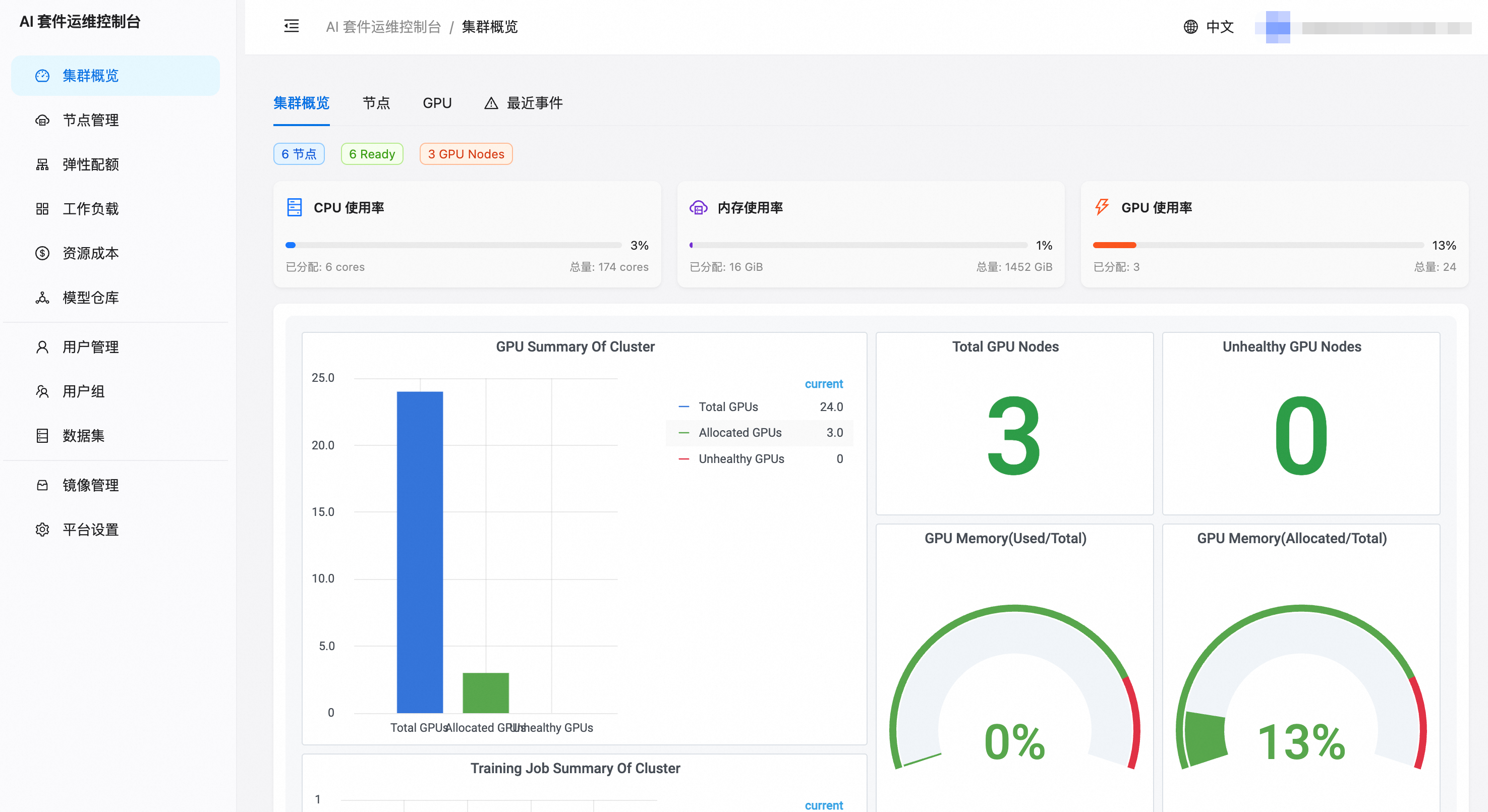
- 运维控制台:
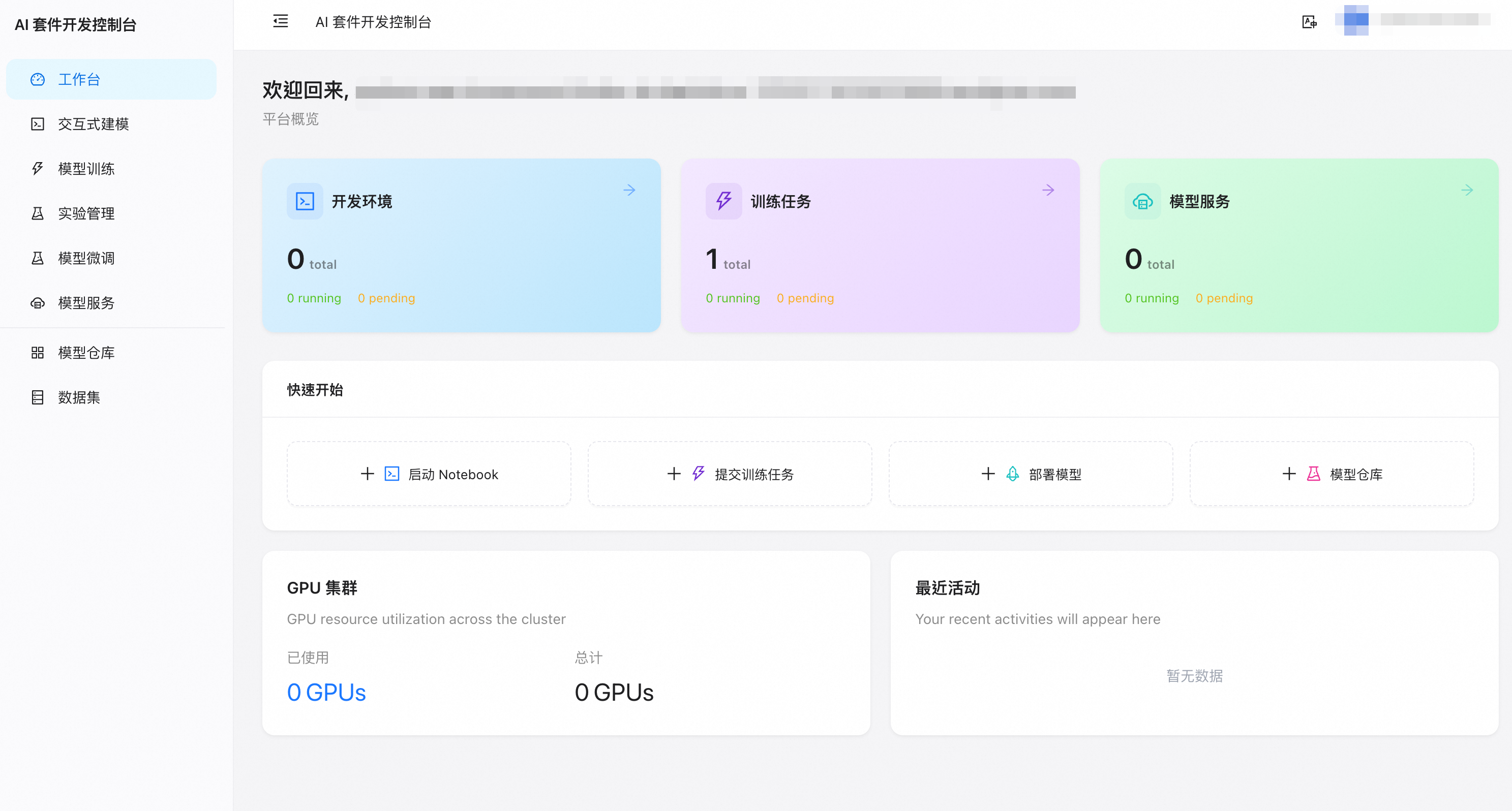
http://<YOUR_DASHBOARD_DOMAIN>/ - 开发控制台:
http://<YOUR_CONSOLE_DOMAIN>/
首次访问会重定向到阿里云 RAM SSO 登录页面:
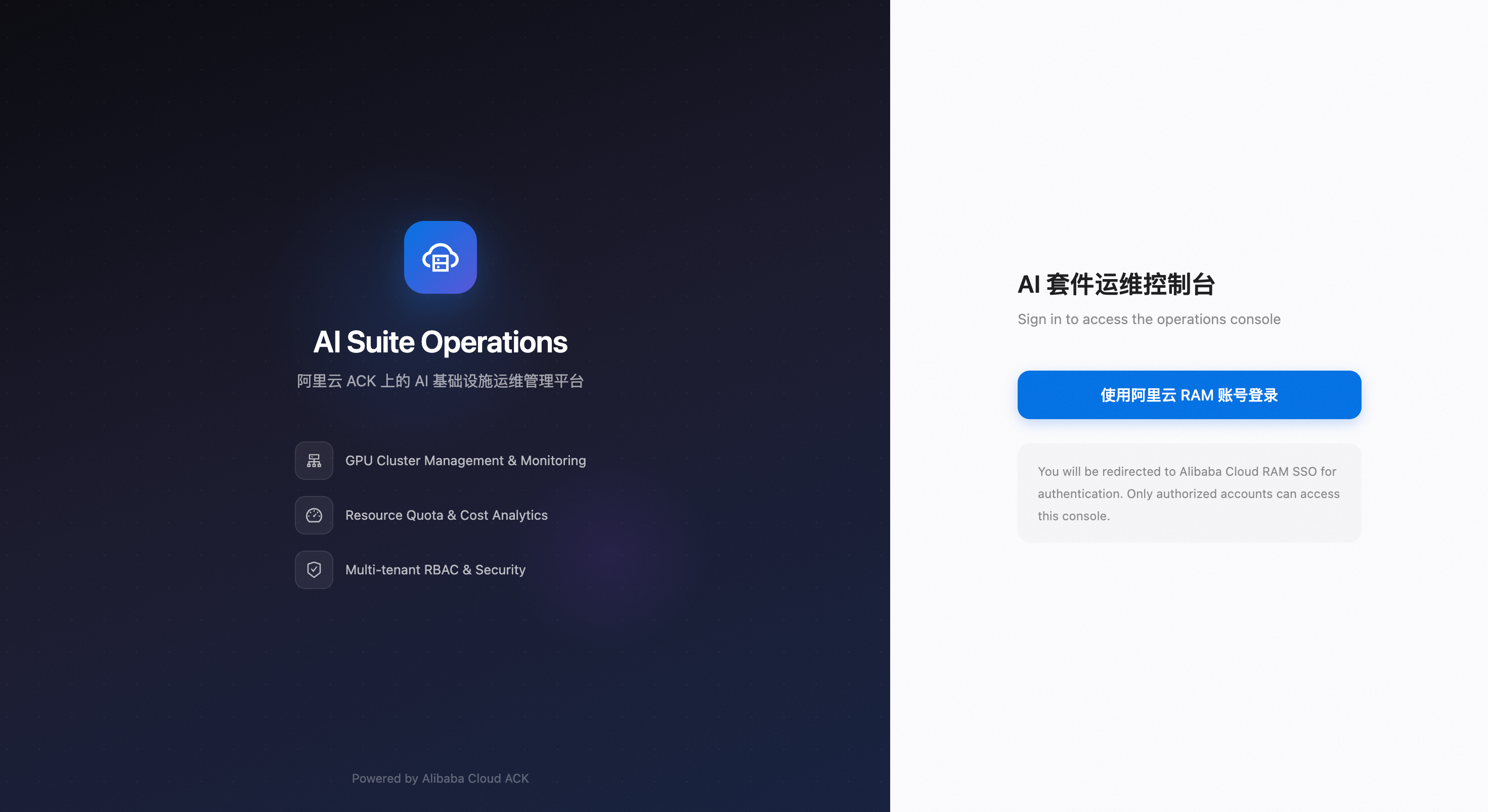
使用阿里云账号登录即可:
- 主账号登录:自动获得 admin 角色
- RAM 子账号登录:获得 researcher 角色
登录成功后进入控制台首页:
自行构建镜像(可选)
如果不使用预构建镜像,可以自行构建:
# 运维控制台
cd ai-dashboard
docker build -t <your-registry>/ai-dashboard:latest .
docker push <your-registry>/ai-dashboard:latest

# 开发控制台
cd ai-dev-console
docker build -f Dockerfile.console-new -t <your-registry>/ai-dev-console:latest .
docker push <your-registry>/ai-dev-console:latest
安装时通过 --set 指定镜像:
helm install ai-dashboard charts/ack-ai-dashboard -n kube-ai \
  --set admin-ui.image.repository=<your-registry>/ai-dashboard \
  --set admin-ui.image.tag=latest \
  ...
参考文档
常见问题
Q: Pod 启动报 failed to init credential provider
A: 检查 Secret ai-dashboard-credentials 是否已创建且在 kube-ai namespace 下。
Q: Pod 报 IMS UpdateApplication: InvalidParameter.NewRedirectUris
A: Ingress host 配置为空。确保 dashboard.ingress.hosts[0].host 设置了正确的域名。
Q: 访问域名返回 404
A: 检查 Nginx Ingress Controller 是否已安装:kubectl get pods -n kube-system | grep nginx-ingress
Q: 登录后跳转失败
A: 确认 RAM 授权策略已正确配置(步骤一),且 AK 对应的用户有 IMS 相关权限。参考 创建 RAM OAuth 应用 检查回调地址是否正确。
Q: Grafana 面板无数据
A: 确认 Prometheus URL 配置正确(步骤四),且集群已开启 ARMS Prometheus 监控。