功能使用指南
本文介绍 data-on-ack AI 平台的核心功能和使用方法。
运维控制台(ai-dashboard)
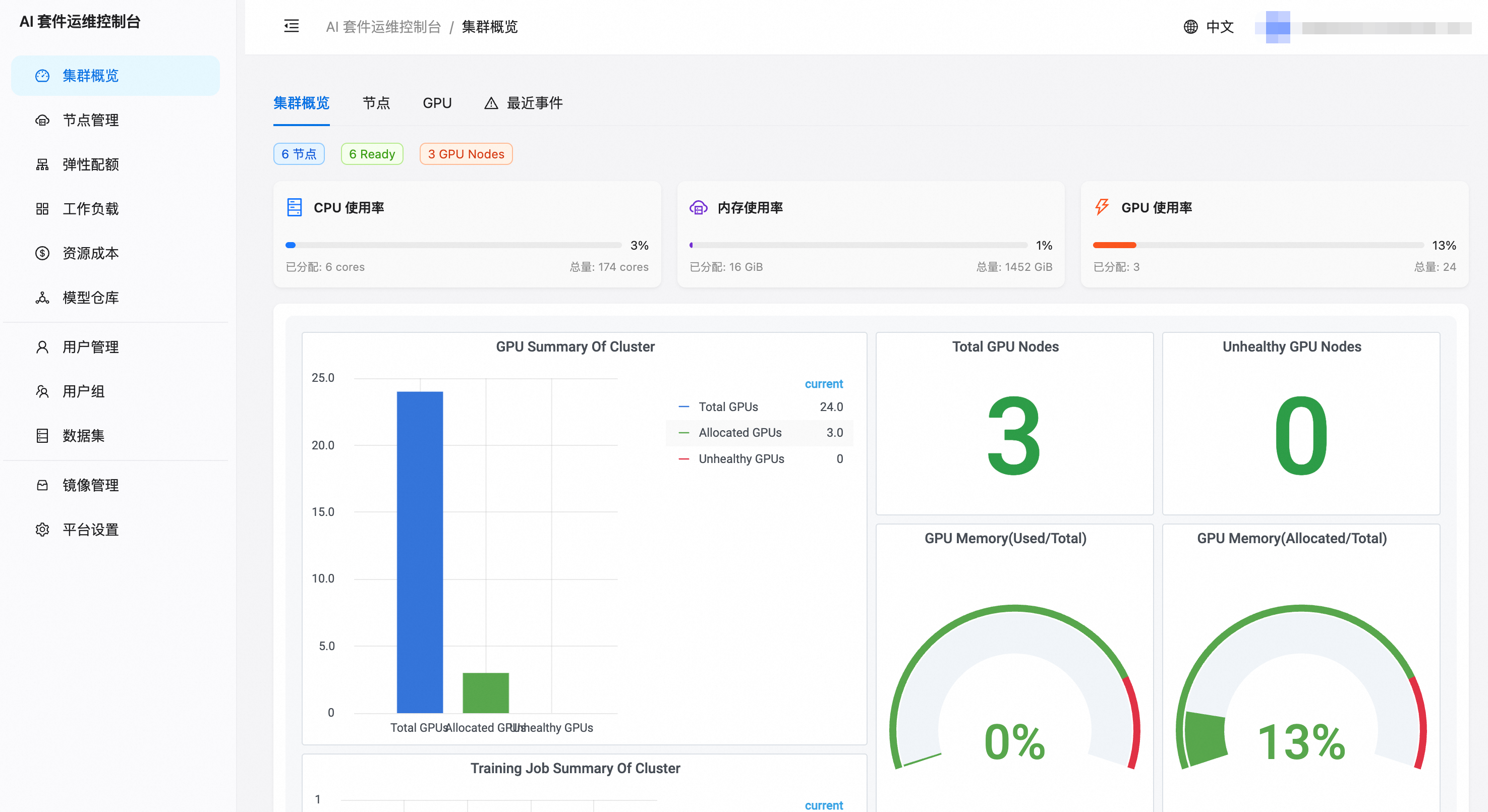
运维控制台面向集群管理员,提供用户管理、资源配额、集群监控等运维能力。
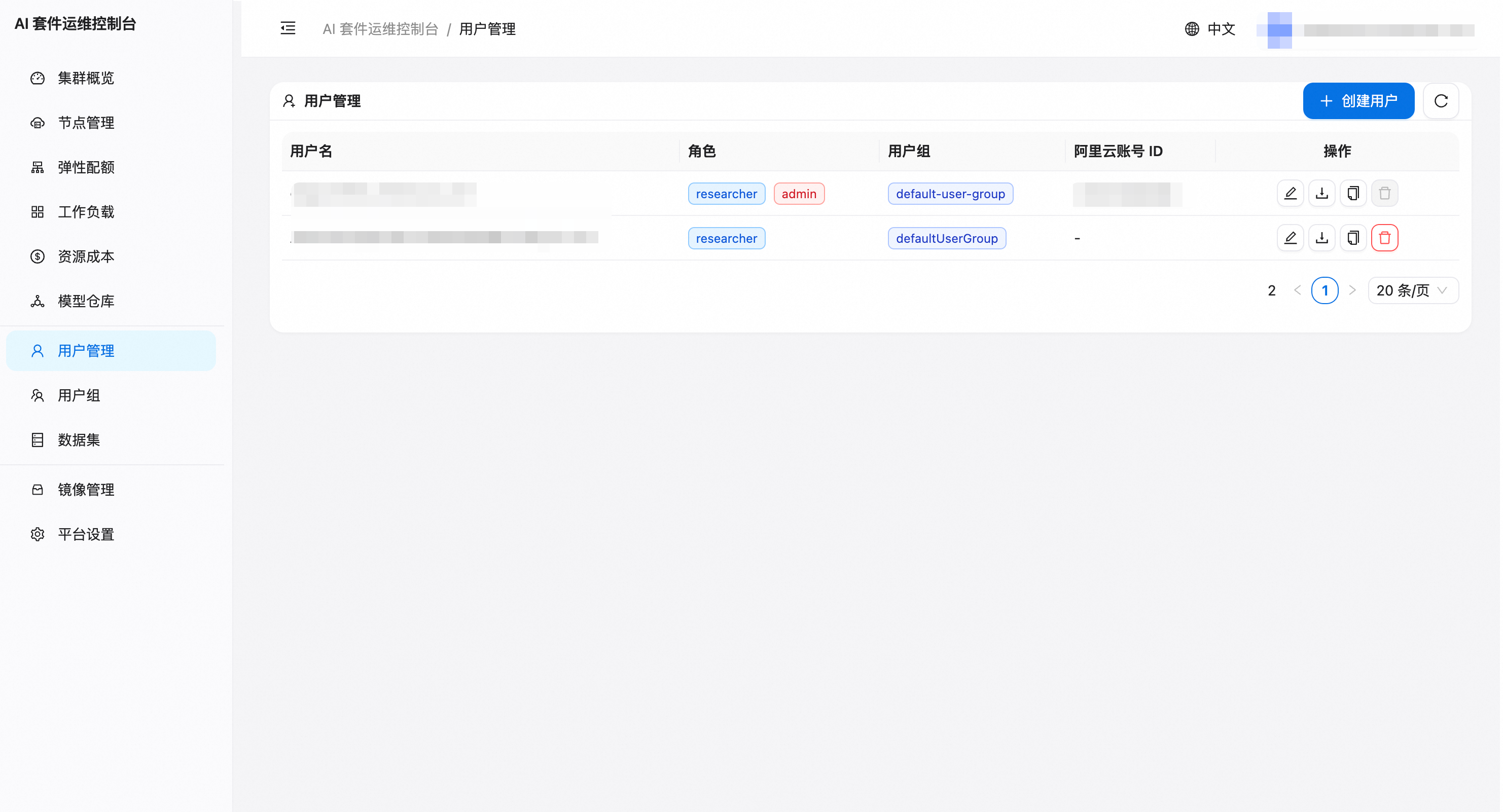
用户管理
- 登录运维控制台,进入 用户管理 页面
- 点击 创建用户,填写 RAM 子账号的 UID 或 UPN
- 为用户分配 用户组(决定可使用的 namespace 和资源配额)
- 用户使用 RAM 子账号登录开发控制台即可看到分配的资源
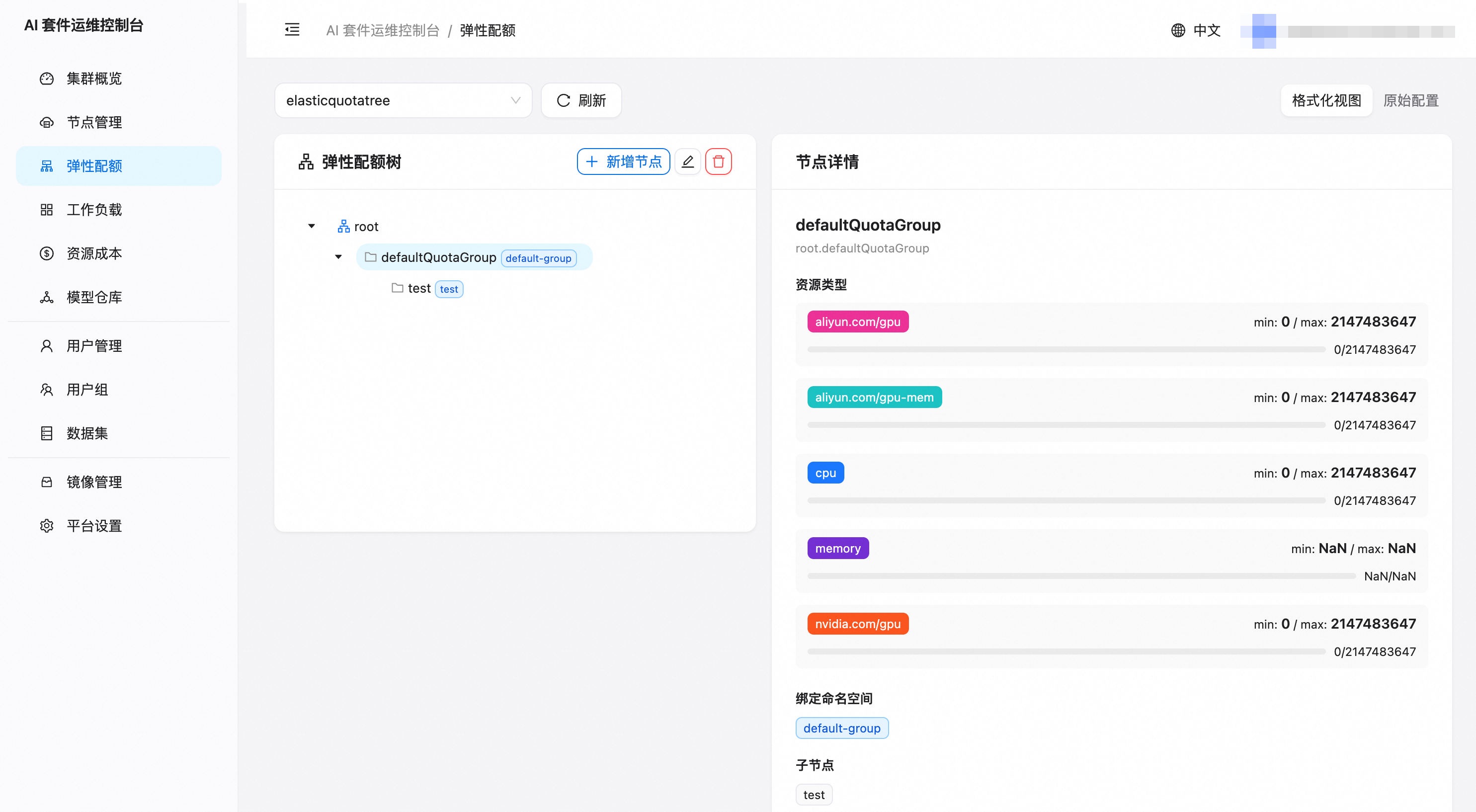
用户组与配额管理
- 进入 用户组 页面
- 创建用户组,关联 ElasticQuotaTree 叶子节点
- 叶子节点的 namespace 即为该组用户可使用的命名空间
- 配额由 ACK 的弹性配额调度器自动执行
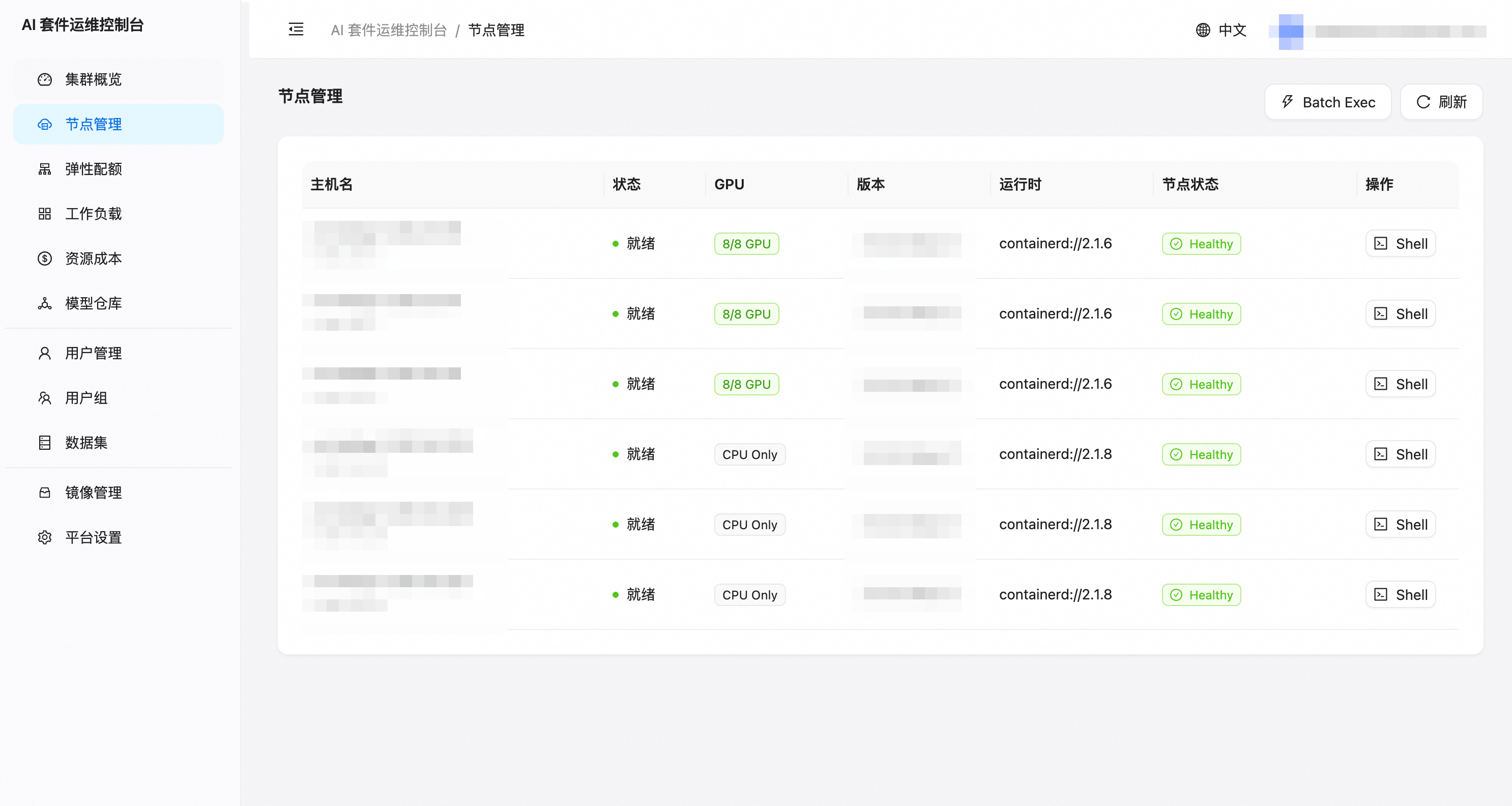
节点管理
管理员可在节点管理页面查看集群节点状态、GPU 资源分布:
工作负载
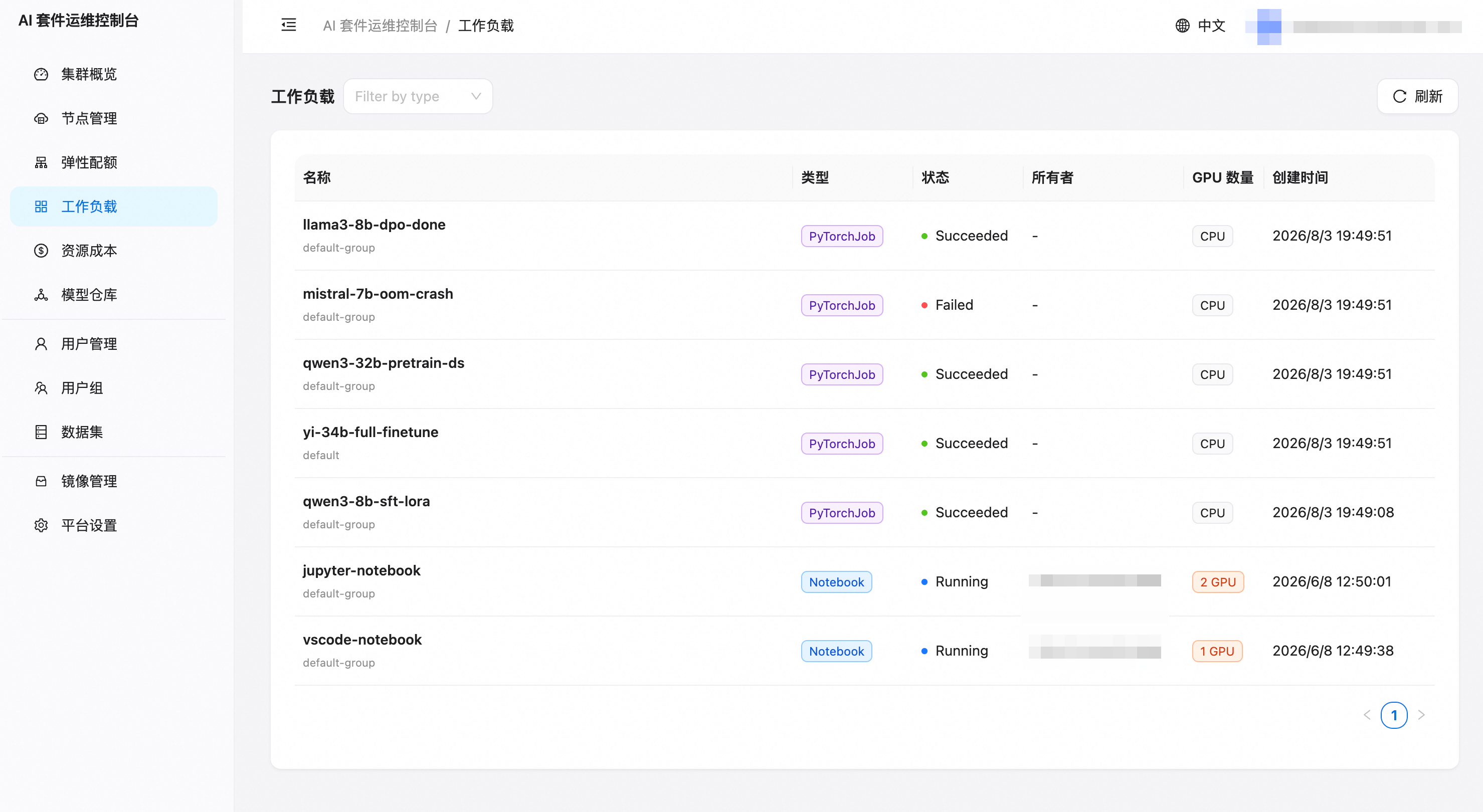
查看集群中运行的所有 AI 工作负载(训练任务、Notebook、推理服务):
Node Shell
管理员可以通过 运维 > Node Shell 在节点上执行命令,用于:
- 检查 GPU 驱动状态 (
nvidia-smi) - 排查节点网络问题
- 查看节点磁盘使用
安全说明:Node Shell 功能仅限 admin 角色使用,普通用户调用返回 403。
开发控制台(ai-dev-console)
开发控制台面向 ML 工程师/研究员,提供模型开发全流程工具。
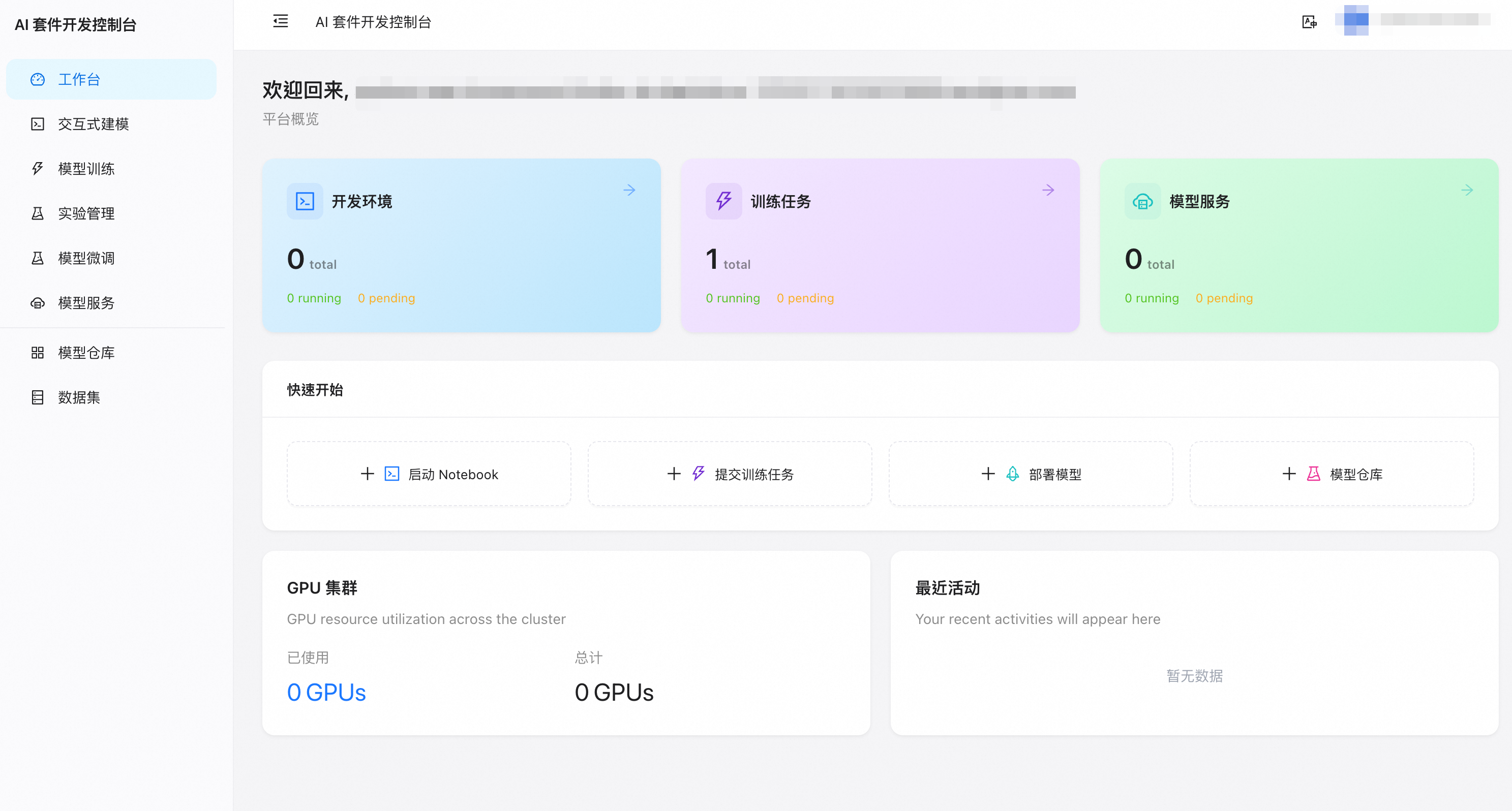
Notebook 管理
创建 Notebook
- 进入 Notebooks 页面,点击 创建
- 选择类型:
- Jupyter Lab:标准 Jupyter 环境
- VS Code Server:浏览器内 VS Code
- 配置资源:CPU/Memory/GPU
- 选择镜像(支持自定义镜像)
- 挂载数据集 PVC(可选)
- 点击创建,等待 Pod Running
访问 Notebook
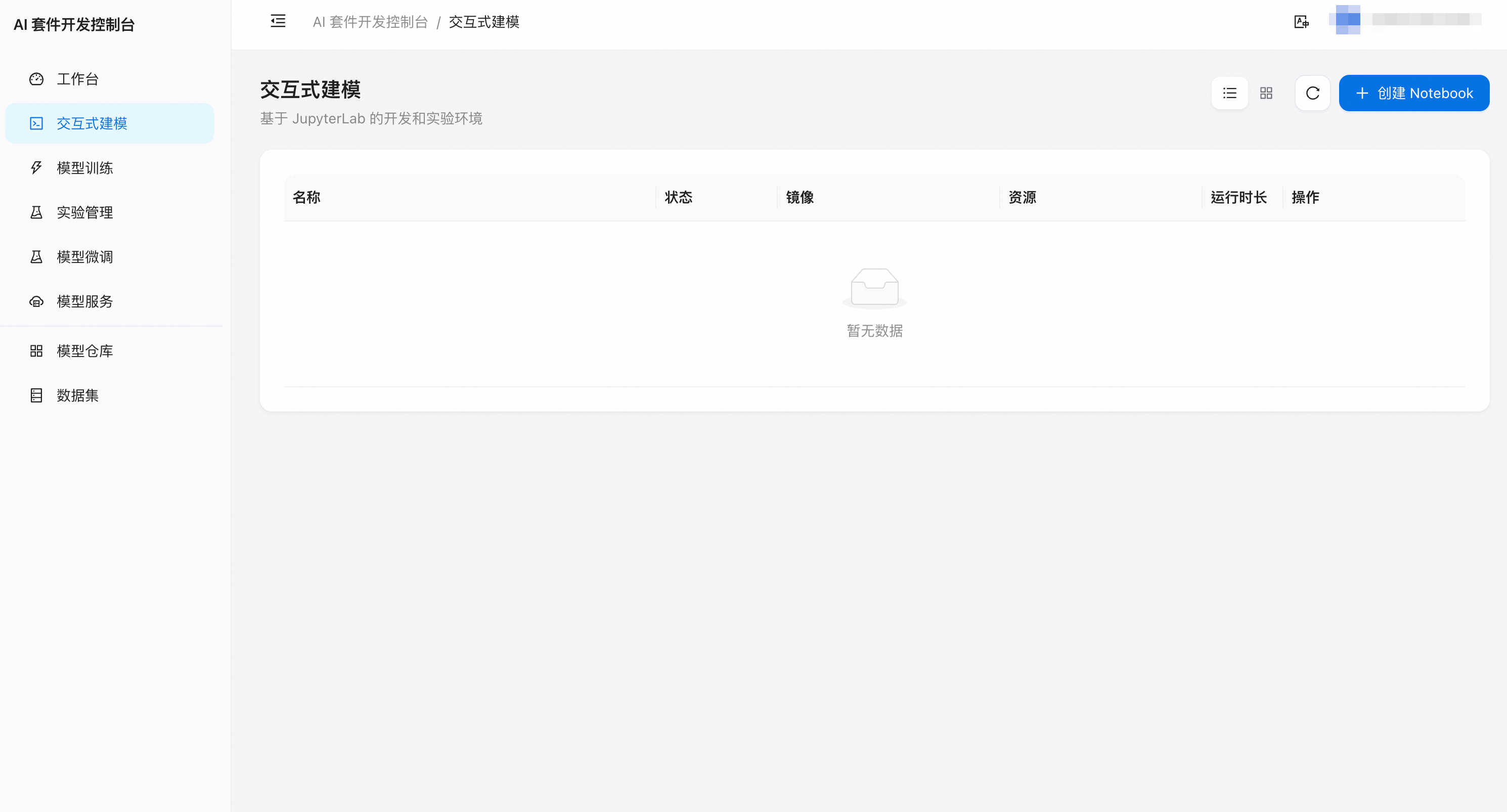
Notebook 启动后,点击 打开 按钮直接在浏览器中打开 Jupyter/VSCode 界面。
访问路径(代理):
- Jupyter:
https://<domain>/notebook/<namespace>/<name>/lab - VSCode:
https://<domain>/vscode/<namespace>/<name>/
生命周期管理
- 停止:释放 GPU 资源,保留 PVC 数据
- 启动:恢复之前停止的 Notebook
- 删除:彻底删除(PVC 数据保留)
- Resize:调整 CPU/Memory/GPU 配额
训练任务
提交训练任务
- 进入 训练任务 页面,点击 创建
- 选择框架:PyTorch / TensorFlow / XGBoost
- 配置:
- Worker 数量和资源
- 训练镜像和启动命令
- 数据集挂载
- 弹性配额组
- 提交任务
查看任务状态
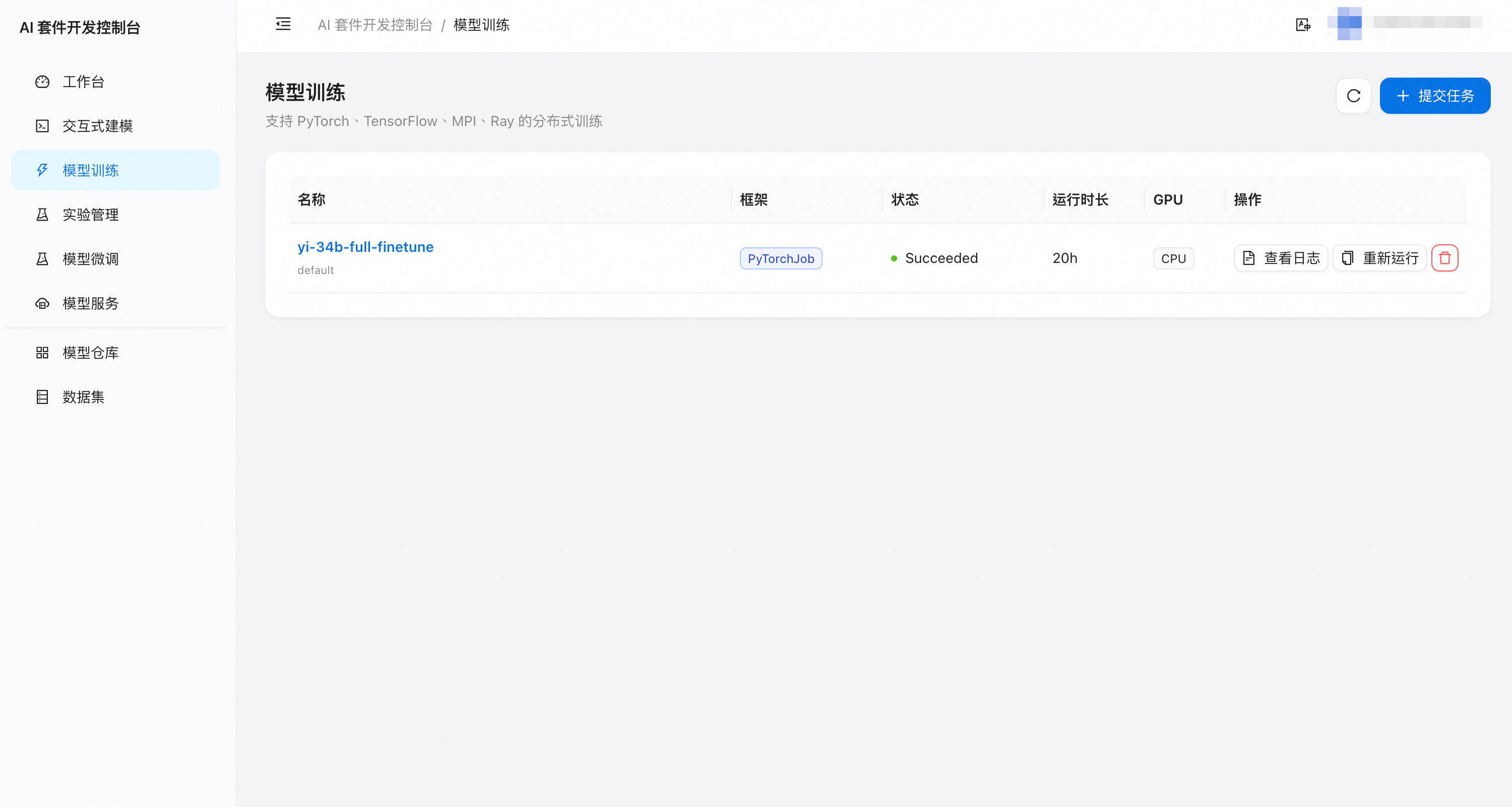
- 任务列表:查看所有任务的运行状态
- 任务详情:
- Pod 状态和事件
- 实时日志(支持多 Worker 切换)
- Checkpoint 列表
- YAML 定义
模型推理
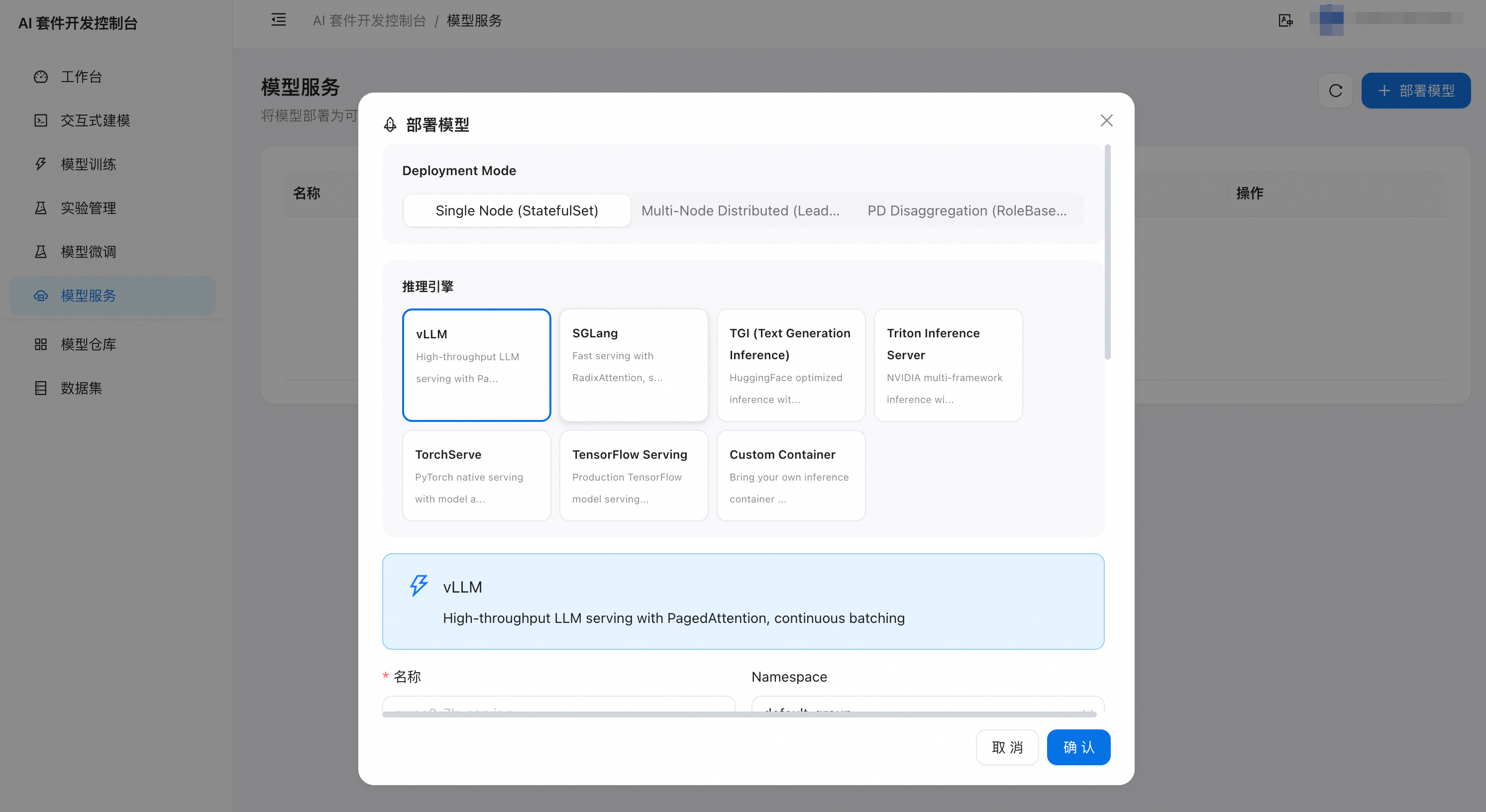
部署推理服务
- 进入 推理服务 页面,点击 部署
- 配置:
- 模型路径(PVC 或 OSS)
- 推理框架(Triton / vLLM / TGI)
- 副本数和资源
- 部署后获得 ClusterIP 或 Ingress 端点
测试推理
部署完成后,可在详情页 测试 标签发送请求验证推理服务。
实验管理
实验功能用于跟踪和对比多次训练的超参数和指标:
- 创建实验
- 提交训练任务时关联实验
- 在实验详情页查看所有关联的 Run 及其指标对比
数据集管理
- 进入 数据集 页面
- 创建 PVC 数据集:
- 选择 StorageClass(云盘 / NAS / OSS)
- 指定容量
- 创建后可在 Notebook / 训练任务中挂载使用
访问方式
| 角色 | 控制台 | 登录方式 |
|---|---|---|
| 集群管理员 | 运维控制台 | 阿里云主账号 RAM SSO |
| ML 工程师 | 开发控制台 | 阿里云 RAM 子账号 SSO |
| 运维人员 | 运维控制台 | 阿里云主账号 / admin 子账号 |
权限模型
| 角色 | 能力 |
|---|---|
| admin | 所有 namespace 操作、Node Shell、用户管理 |
| researcher | 仅限分配的 namespace 内操作 Notebook/训练/推理 |